
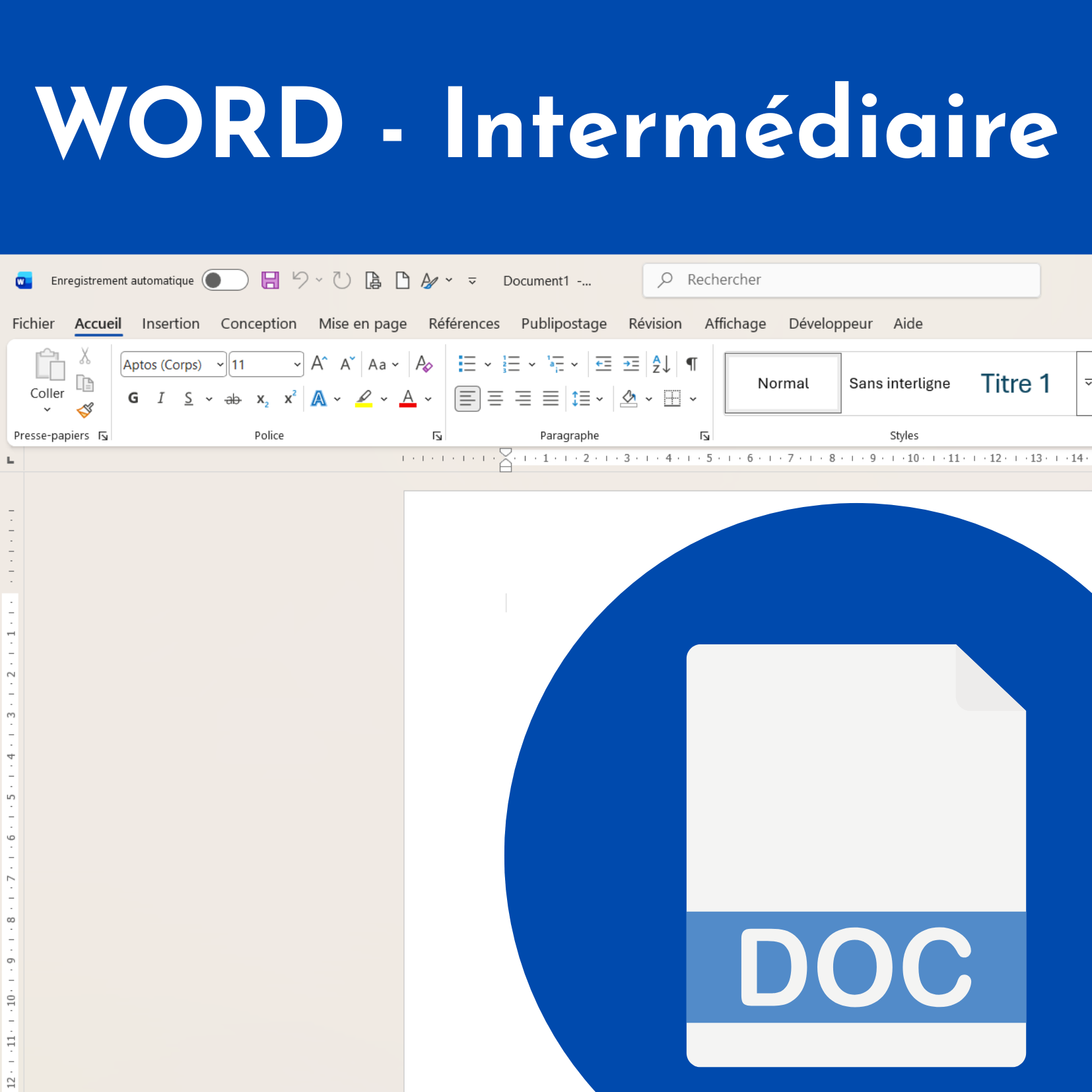
Formation Word – Intermédiaire
420,00 €
Wasabi Formation vous accompagne dans la prise en main du logiciel Word (ou équivalent) dans cette formation Word – Intermédiaire !
Sauvegardez et imprimez vos documents, maîtrisez la mise en page et effectuez des révisions et éditions simples.
Vous souhaitez en savoir plus ? Vous voulez discuter de votre projet ?
Contactez-nous !


Description
PROGRAMME
1. Navigation dans Word
- Maîtriser la plupart des onglets et comprendre leur utilité (Références, Révision, Affichage)
- Utiliser le volet de navigation
2. Affichage d’un document
- Reconnaître les différents modes d’affichage
- Utiliser le mode Lecture
- Afficher deux documents côte à côte
- Activer le défilement synchrone
3. Options d’enregistrement et d’impression d’un document
- Enregistrer un document en PDF
- Préparer une impression
4. Mise en forme des paragraphes
- Reconnaître les caractères non imprimables
- Modifier l’espacement des caractères
- Utiliser les retraits et tabulations (y compris les points de suite)
- Utiliser les bordures et trames de fond
- Utiliser les effets de texte
5. Mise en page d’un document
- Utiliser les modèles de documents existants
- Modifier l’orientation du document
- Modifier la largeur des marges
- Scinder le texte en colonnes
- Gérer la coupure des mots (veuves et orphelines)
- Insérer un saut de page
- Gérer les bordures de pages
6. Révision et édition d’un document
- Gérer les marques de révision (suivi des modifications, accepter, refuser des modifications)
- Rechercher du texte ou des formats
- Effectuer un collage spécial
- Utiliser la fonction de remplacement
- Créer des corrections automatiques personnelles simples
- Gérer des options lors de la frappe
7. Référencement d’un document
- Numéroter les pages
- Insérer des en-têtes et pieds de page
- Insérer des notes de bas de page et de fin de document
- Utiliser l’outil de création automatique d’une table des matières
8. Présentation d’un tableau
- Utiliser les styles de tableau
- Appliquer des mises en forme aux cellules
- Fusionner et fractionner des cellules ou un tableau
- Utiliser les tabulations dans un tableau
- Créer et supprimer les en-têtes de colonne
- Gérer les styles de bordures
- Gérer l’alignement des cellules
- Insérer une légende
9. Objets graphiques
- Insérer des objets OLE
- Insérer des images, objets et photos Insérer un graphique SmartArt
- Sélectionner et déplacer des objets
LES AVANTAGES DE CETTE FORMATION
- Formation animée par un expert de la bureautique
- Petits groupes
- L’enseignement prend en compte le niveau de chaque stagiaire
Informations complémentaires
| Objectifs de formation | • Identifier les modes d’affichages adéquats à la sauvegarde ou à l’impression d’un document Word |
|---|---|
| Prérequis | Maîtrise du programme de la formation Word – Débutant |
| Moyens pédagogiques | Mises en pratique aidées |
| Coûts pédagogiques | • Inter : 420 € net/personne |
| Lieu | Nous consulter |
| Dates | Nous consulter |
| Horaires | • 08 h 30 – 12 h 00 |
| Effectif par session | Entre 5 et 10 participants |
| Matériel utile | • De quoi écrire (feuilles, stylos…) |
| Modalités d'évaluation en amont | Questionnaire |
| Modalités d'évaluation en aval | Mise en situation et/ou questionnaire |
| Intervenant(es) | Jérôme FREYDER, formateur |
| Durée | 2 jours (14 h 00) |
| Ressources pédagogiques | Les stagiaires seront destinataires d’un livre numérique sur le logiciel |
| Public | Demandeur(se) d'emploi, Entrepreneur(se), Salarié(e) |
Vous aimerez peut-être aussi…
-
Formation Word – Débutant
420,00 € -
Formation Excel – Intermédiaire
420,00 €
Produits similaires
-
Formation Excel – Expert
420,00 € -
Formation Excel – Débutant
420,00 € -
Formation Word – Avancé
420,00 € -
Formation PowerPoint – Expert
420,00 € -
Formation PowerPoint – Intermédiaire
420,00 €
Avis
Il n’y a pas encore d’avis.