
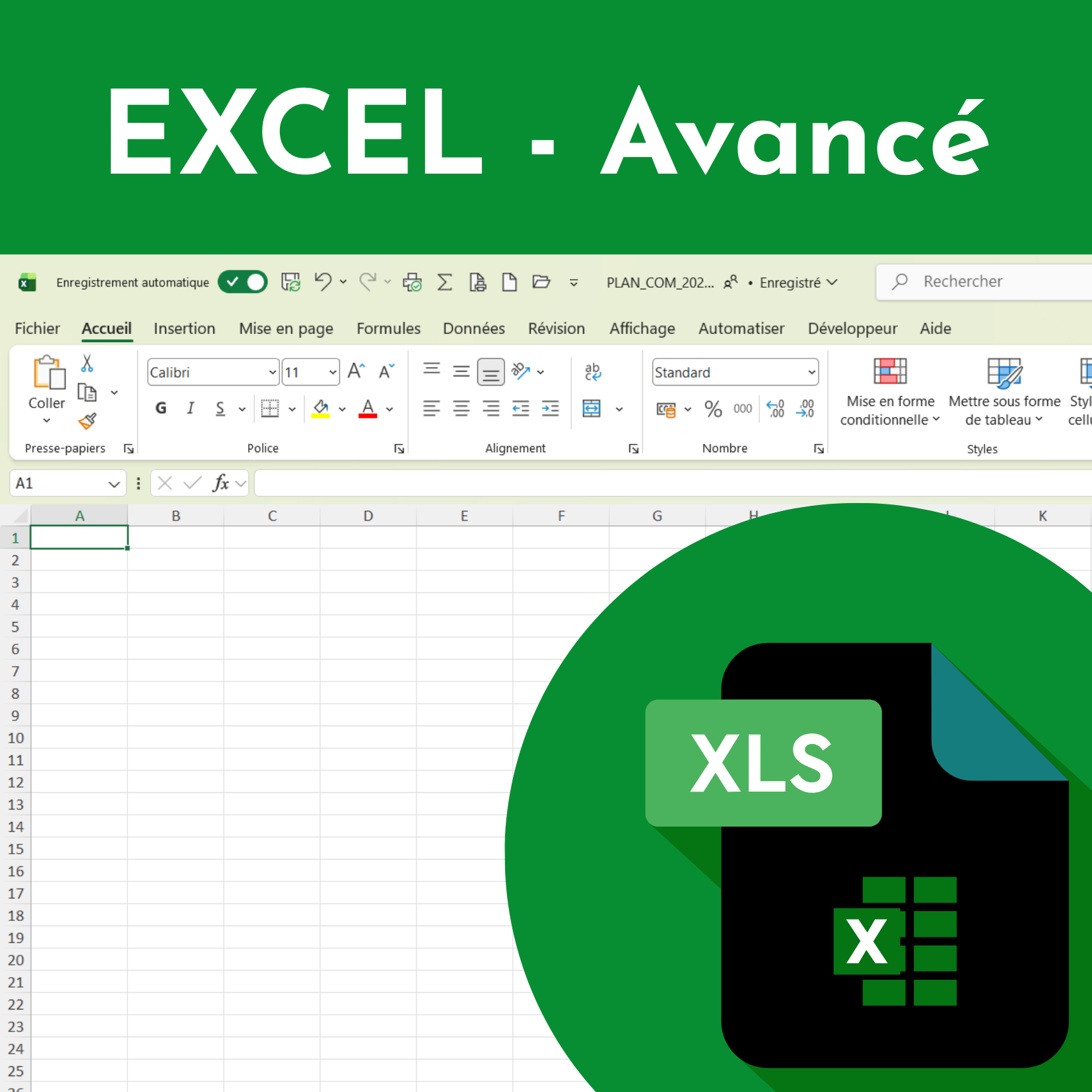
Formation Excel – Avancé
420,00 €
Wasabi Formation vous accompagne dans l’exploration du logiciel Excel (ou équivalent) dans cette formation Excel – Avancé !
Automatisez vos tableaux grâce à des macros simples et des formules complexes pour aller plus loin dans votre utilisation du logiciel.
Vous souhaitez en savoir plus ? Vous voulez discuter de votre projet ?
Contactez-nous !


Description
PROGRAMME
1. Personnalisation de l’environnement et de l’affichage
- Mettre en page et imprimer en utilisant les options proposées par le logiciel
- Utiliser le mode Affichage approprié
- Maîtriser le volet Navigation
- Fractionner un classeur
- Personnaliser l’interface
- Afficher l’onglet
- Développeur
- Personnaliser la barre d’outils Accès rapide
- Personnaliser les raccourcis claviers
2. Gestion du mode Backstage, formats de fichier / Sécurité
- Récupérer une version antérieure du document
- Reconnaître des formats de fichier
- Connaître la fonction de signature électronique
- Protéger une feuille de calcul
- Protéger un classeur
3. Automatisation des tâches
- Exécuter des macros enregistrées
4. Calculs
- Établir des calculs multi-feuilles et multi-classeurs
- Réviser une formule de calculs
- Effectuer des calculs sur les dates et les heures
5. Fonctions
- Utiliser les fonctions mathématiques : ARRONDI – ENT
- Utiliser les fonctions de recherche avancées : INDEX, EQUIV
- Utiliser les fonctions de texte : GAUCHE, DROITE, STXT, EXACT
- Utiliser les fonctions REMPLACER et REMPLACERB
6. Calculs dans une base de données
- Utiliser les fonctions de base de données : BDNB, BDNBVAL, BDSOMME, BDMOYENNE, BDMAX, BDMIN, NB.SI.ENS, SOMME.SI.ENS, MOYENNE.SI.ENS
- Utiliser des sous-totaux dans un tableau de données
- Utiliser la fonction SOUS-TOTAL
- Utiliser la fonction SOMMEPROD
- Utiliser les fonctions GAUCHE, DROITE, STXT
- Utiliser les fonctions REMPLACER et REMPLACERB
7. Mise en forme et mise en page
- Utiliser les mises en forme automatiques
- Définir l’arrière-plan des feuilles d’un classeur
- Appliquer des mises en forme conditionnelles avec formule
- Utiliser les thèmes de classeur
- Modifier les marges et l’orientation du classeur
- Gérer les sauts de page
- Insérer un arrière-plan
8. Gestion des objets graphiques
- Insérer une capture d’écran
- Insérer tout type de forme
- Maîtriser l’utilisation de SmartArt
- Enregistrer un modèle de graphique
- Insérer des symboles et des équations
- Mettre en forme des objets graphiques
- Modifier la forme
- Utiliser le volet Sélection
- Gérer la propriété des objets
9. Gestion de tableaux et base de données étendues
- Utiliser la fonction Tableau
- Effectuer des tris multicritères et des tris personnalisés
- Utiliser des filtres élaborés pour extraire des données
- Maîtriser le remplissage instantané
- Insérer et utiliser des segments
- Convertir un tableau en plage de données
- Créer et gérer des listes déroulantes
- Utiliser le bouton Remplissage
- Utiliser la fonction Consolider
10. Analyse graphique
- Superposer des séries
- Gérer la largeur d’intervalles
- Utiliser un axe secondaire
- Insérer des courbes de tendances
- Créer un graphique boursier ou un graphique radar
11. Création et analyse d’un tableau croisé dynamique
- Créer et modifier un tableau croisé dynamique
- Sélectionner, copier, déplacer, supprimer un tableau croisé dynamique
- Actualiser un tableau croisé dynamique
- Modifier la disposition et la mise en forme d’un tableau croisé dynamique
- Supprimer les doublons
12. Outils d’Analyse rapide
- Utiliser tous les outils d’Analyse rapide
Informations complémentaires
| Objectifs de formation | • Automatiser un certain nombre de tâches grâce à des macros simples et des séries automatisées |
|---|---|
| Prérequis | Maîtrise du programme de la formation Excel – Intermédiaire |
| Moyens pédagogiques | Mises en pratique aidées |
| Coûts pédagogiques | • Inter : 420 € net/personne |
| Lieu | Nous consulter |
| Dates | Nous consulter |
| Horaires | • 08 h 30 – 12 h 00 |
| Effectif par session | Entre 5 et 10 participants |
| Matériel utile | • De quoi écrire (feuilles, stylos…) |
| Modalités d'évaluation en amont | Questionnaire |
| Modalités d'évaluation en aval | Mise en situation et/ou questionnaire |
| Intervenant(es) | Jérôme FREYDER, formateur |
| Durée | 2 jours (14 h 00) |
| Ressources pédagogiques | Les stagiaires seront destinataires d’un livre numérique sur le logiciel |
| Public | Demandeur(se) d'emploi, Entrepreneur(se), Salarié(e) |
Vous aimerez peut-être aussi…
-
Formation Excel – Débutant
420,00 € -
Formation Excel – Intermédiaire
420,00 €
Produits similaires
-
-
Formation PowerPoint – Avancé
420,00 € -
-
Formation Word – Intermédiaire
420,00 € -
Avis
Il n’y a pas encore d’avis.