
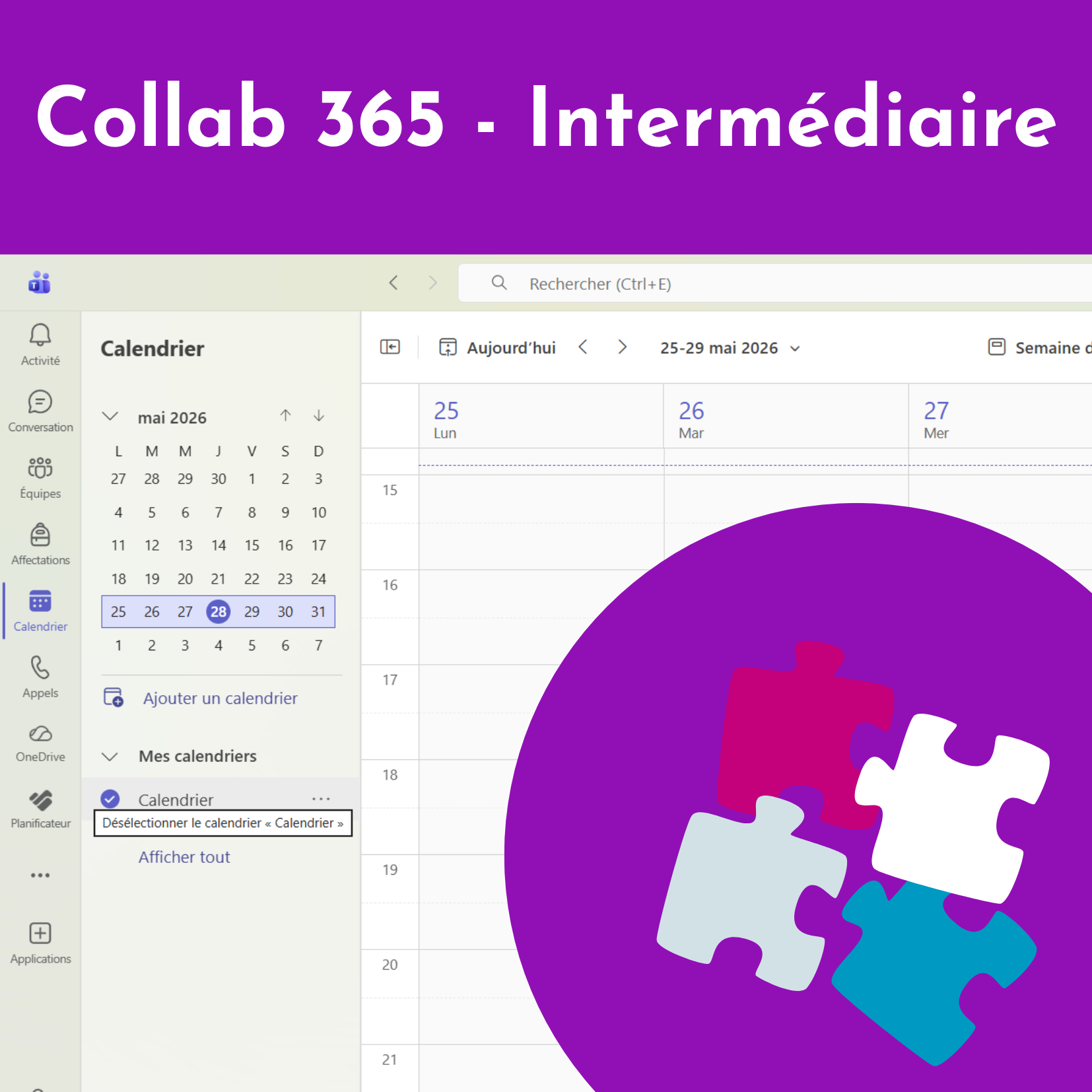
Formation Outils Collaboratifs 365 – Intermédiaire
420,00 €
Wasabi Formation vous accompagne dans l’utilisation des outils collaboratifs de Microsoft 365 dans cette formation Outils Collaboratifs 365 – Intermédiaire !
Améliorez votre utilisation de SharePoint, OneDrive, Teams, Sway, Planner, Forms, ToDo, Lists, OneNote et Delve et utilisez les fonctions Recherche, Navigation et Page d’Accueil pour mieux utiliser cet écosystème.
Vous souhaitez en savoir plus ? Vous voulez discuter de votre projet ?
Contactez-nous !


Description
PROGRAMME
1. SharePoint
- Copier / Déplacer des documents
- Enregistrer un fichier
- Modifier le logo d’un espace collaboratif
- Changer le nom d’un site SharePoint
- Créer un affichage personnel
- Partager un fichier à l’extérieur de l’entreprise
- Gérer les versions
- Accéder aux versions d’un fichier Extraire / Archiver un document
- Activer l’approbation de contenu
- Avoir un aperçu d’un document Filtrer / Trier des fichiers
- Charger un fichier SharePoint
- Administrer un site SharePoint
- Afficher un document
2. OneDrive
- Charger un fichier
- Copier / Déplacer des documents
- Gérer les documents
- Enregistrer un fichier
- Co-éditer un fichier
- Accéder aux versions d’un fichier
- Partager un fichier à l’extérieur de l’entreprise
- Partager son fichier dans l’entreprise
- Filtrer / Trier des fichiers
- Avoir l’aperçu d’un document
- Comprendre les statuts de synchronisation
- Restaurer un fichier de la Corbeille primaire OneDrive
3. Teams
- Créer un document sous Teams
- Charger un fichier Teams
- Enregistrer un fichier
- Partager un fichier
- Restaurer un fichier de Teams Co-éditer un fichier
- Accéder aux versions d’un fichier Extraire /Archiver un fichier
- Créer un affichage personnel
- Modifier le logo d’un espace collaboratif
- Partager un fichier à l’extérieur de l’entreprise Filtrer / Trier des fichiers
- Structurer l’équipe avec des canaux
- Répondre à un message d’équipe sur Teams
- Afficher les participants d’une réunion
- Enregistrer une réunion en ligne
- Transformer un email en message
- Épingler un message dans l’équipe Teams
- Gérer la salle d’attente
- Gérer les affichages en réunion Teams
- Rejoindre une réunion en ligne sur Teams
- Planifier une réunion en ligne en utilisant Teams
- Envoyer un message privé sur Teams
- Gérer une réunion en ligne
- Modifier l’affichage du calendrier Teams
4. Sway
- Afficher des images dans une présentation Sway
- Créer une présentation Sway
- Modifier un Sway
5. Planner
- Gérer les étiquettes d’un plan dans Planner
6. Forms
- Nommer un formulaire ou un sondage
- Différencier un questionnaire et un formulaire
7. To Do
- Créer une tâche avec To Do Ajouter une étape à une tâche
8. Lists
- Créer une règle dans Lists
- Modifier en mode grille
- Ajouter une liste à Teams
- Créer des colonnes
9. OneNote
- Insérer un objet dans un bloc note
- Insérer des balises
- Copier un lien d’un bloc note
- Détecter un bloc note ouvert
- Voir les pages modifiées
- Déplacer un bloc note
- Organiser les sections d’un bloc note
- Gérer des notes
- Insérer un bloc note
- Travailler avec plusieurs fenêtres OneNote
- Connaître la structure d’un bloc note
- Identifier les auteurs dans OneNote
10. Navigation 365
- Changer d’application
- Ajouter sa photo sur la page d’accueil 365
- Reconnaître les icônes des applications
11. Page Accueil
- Modifier l’image de son profil
- Visualiser le nombre d’appareils installés
- Visualiser les fichiers partagés à partir de la page d’accueil
- Utiliser le filtre de recherche
12. Recherche
- Consulter le profil d’un collègue
- Rechercher une information
13. Delve
- Consulter le profil d’un collègue
- Enlever un fichier des favoris de Delve
- Ajouter un fichier en favori
- Consulter les derniers fichiers partagés d’un collègue
- Retrouver un fichier en favori
Informations complémentaires
| Objectifs de formation | • Partager des documents à l’extérieur de l’entreprise |
|---|---|
| Prérequis | Maîtrise du programme de la formation Plateforme Collaborative 365 – Débutant |
| Moyens pédagogiques | Mises en pratique aidées |
| Coûts pédagogiques | • Inter : 420 € net/personne |
| Lieu | Nous consulter |
| Dates | Nous consulter |
| Horaires | • 08 h 30 – 12 h 00 |
| Effectif par session | Entre 5 et 10 participants |
| Matériel utile | • De quoi écrire (feuilles, stylos…) |
| Modalités d'évaluation en amont | Questionnaire |
| Modalités d'évaluation en aval | Mise en situation et/ou questionnaire |
| Intervenant(es) | Jérôme FREYDER, formateur |
| Durée | 2 jours (14 h 00) |
| Ressources pédagogiques | Les stagiaires seront destinataires d’un livre numérique sur le logiciel |
| Public | Demandeur(se) d'emploi, Entrepreneur(se), Salarié(e) |
Vous aimerez peut-être aussi…
-
Formation PowerPoint – Intermédiaire
420,00 € -
Formation Word – Intermédiaire
420,00 € -
Formation Outlook – Intermédiaire
420,00 € -
Formation Excel – Intermédiaire
420,00 € -
Produits similaires
-
Formation PowerPoint – Débutant
420,00 € -
Formation Outlook – Avancé
420,00 € -
Formation Word – Avancé
420,00 € -
Formation Excel – Avancé
420,00 € -
Formation Outlook – Débutant
420,00 €
Avis
Il n’y a pas encore d’avis.