
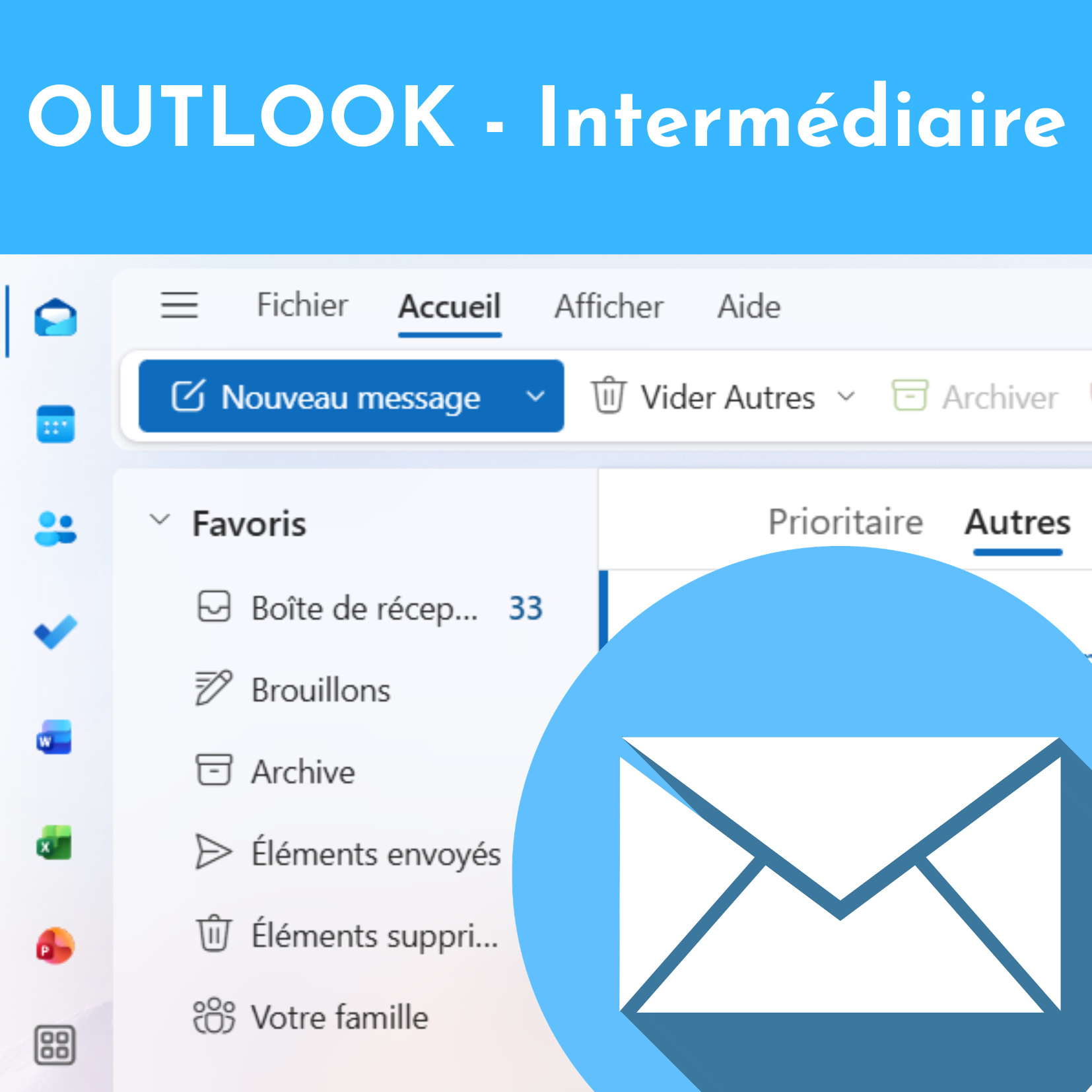
Formation Outlook – Intermédiaire
420,00 €
Wasabi Formation vous accompagne dans la prise en main du logiciel Outlook (ou équivalent) dans cette formation Outlook – Intermédiaire !
Optimisez l’affichage de vos mails, personnalisez votre interface et évitez les courriers indésirables.
Vous souhaitez en savoir plus ? Vous voulez discuter de votre projet ?
Contactez-nous !


Description
PROGRAMME
- Navigation dans Outlook
- Comprendre l’utilité de l’ensemble des onglets du ruban
- Gestionnaire d’absence
- Utiliser le gestionnaire d’absence
- Prévoir une réponse automatique
- Personnalisation de l’affichage de la liste des messages
- Afficher ou non le volet de lecture
- Choisir l’emplacement du volet de lecture
- Classer ses messages selon différents critères (par date, par objet…)
- Ajouter des colonnes
- Création de nouveaux dossiers
- Créer de nouveaux dossiers dans la boîte de réception
- Trier les dossiers par ordre alphabétique
- Mettre les dossiers en favoris
- Options d’impression
- Imprimer un message
- Gérer les options d’impression concernant un message ou une fiche contact
- Créer des fichiers au format PDF
- Création d’un message
- Connaître les onglets d’un nouveau message et leur utilité
- Choisir un format de message en connaissant la spécificité de chacun d’entre eux
- Joindre un document et un élément Outlook
- Appliquer un indicateur d’importance au message
- Demander un accusé de réception et/ou un accusé de lecture
- Utiliser les champs CC et CCI
- Gestion des messages
- Répondre à un message
- Transférer un message
- Classer des messages
- Création de règles simples
- Créer des règles simples à partir des mails reçus
- Suppression des messages et vidage de la corbeille
- Supprimer des messagesVider la corbeille
- Vérifier la taille de la boîte à lettres
- Courrier indésirable
- Reconnaître un courrier indésirable
- Bloquer un expéditeur douteux
- Recherches
- Faire des recherches simples selon avec critères (contenu, expéditeur, etc.)
- Personnalisation de l’affichage
- Afficher uniquement le jour ou la semaine de travail
- Choisir les heures de travail par défaut
- Création d’un rendez-vous et d’une réunion
- Connaître les onglets de la fenêtre Rendez-vous ou Réunion et leur utilité
- Inviter des participants
- Connaître les options Obligatoire/Facultatif
- Connaître les options d’affichage du rendez-vous (Occupé,Provisoire, Absent)
- Réception d’une invitation
- Accepter ou refuser une participation à une réunion
- Gestion des contacts
- Faire la différence entre les contacts personnels le carnet d’adresse LDAP
- Rechercher un contact
- Personnalisation de l’affichage
- Ajouter les colonnes nécessaires
- Classer ses contacts avec d’autres critères
- Regrouper les contacts par critères
- Utiliser l’affichage des contacts pour la création d’éléments
- Création de notes
Créer une nouvelle note et la formater
Informations complémentaires
| Objectifs de formation | • Gérer les réponses automatiques lors de ses absences du bureau |
|---|---|
| Prérequis | Maîtrise du programme de la formation Outlook – Débutant |
| Moyens pédagogiques | Mises en pratique aidées |
| Coûts pédagogiques | • Inter : 420 € net/personne |
| Lieu | Nous consulter |
| Dates | Nous consulter |
| Horaires | • 08 h 30 – 12 h 00 |
| Effectif par session | Entre 5 et 10 participants |
| Matériel utile | • De quoi écrire (feuilles, stylos…) |
| Modalités d'évaluation en amont | Questionnaire |
| Modalités d'évaluation en aval | Mise en situation et/ou questionnaire |
| Intervenant(es) | Jérôme FREYDER, formateur |
| Durée | 2 jours (14 h 00) |
| Ressources pédagogiques | Les stagiaires seront destinataires d’un livre numérique sur le logiciel |
| Public | Demandeur(se) d'emploi, Entrepreneur(se), Salarié(e) |
Vous aimerez peut-être aussi…
-

Formation Outlook – Débutant
420,00 € -
Formation Excel – Intermédiaire
420,00 € -
Formation Word – Intermédiaire
420,00 €
Produits similaires
-
-

Formation Outlook – Expert
420,00 € -
Formation Word – Expert
420,00 € -
Formation Excel – Avancé
420,00 € -
Formation Word – Débutant
420,00 €
Avis
Il n’y a pas encore d’avis.